
Что такое Vector Magic
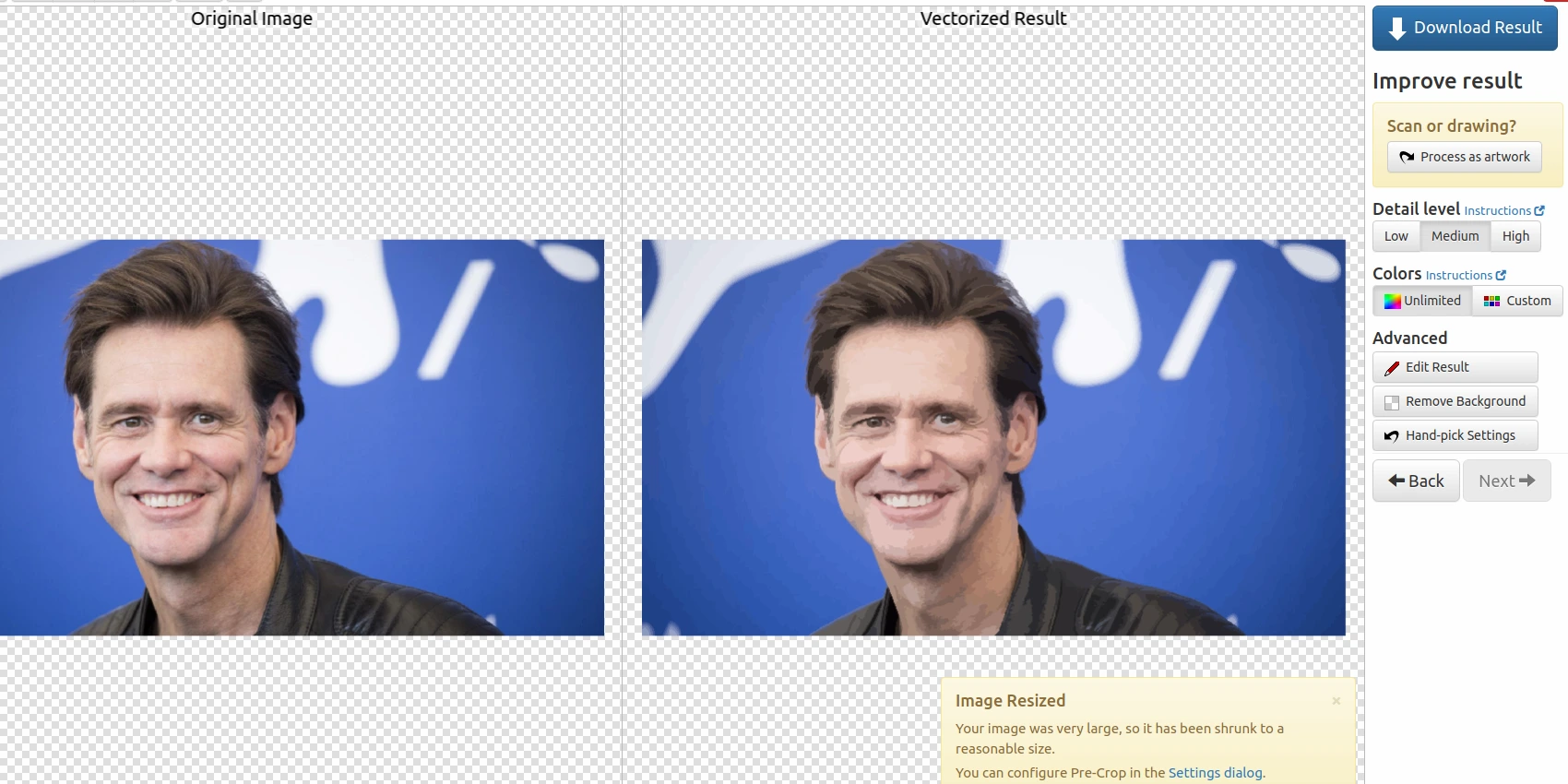
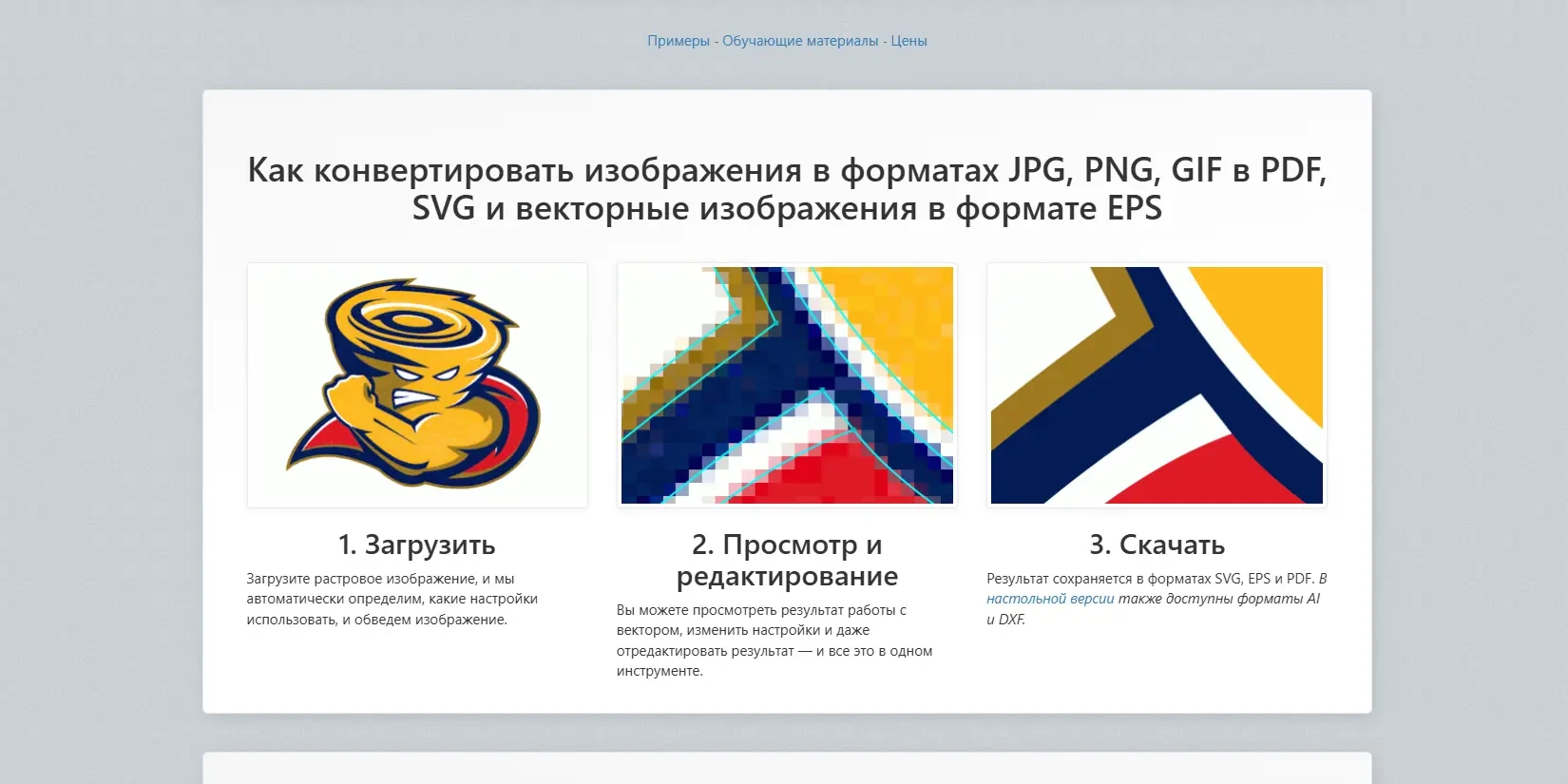
Vector Magic – нейросеть для конвертации картинок в формат SVG. Обрабатывает JPG, PNG, BMP и GIF в SVG, EPS, PDF, AI и DXF. Сервис анализирует загруженное изображение, определяет оптимальные настройки и автоматически обводит контуры объектов с сохранением полноцветной палитры.
Главное преимущество – полноценная векторизация, а не простое встраивание пикселей в векторный файл. Vector Magic распознаёт формы и создаёт настоящие векторные объекты: круги, прямоугольники, линии и кривые. Результат можно масштабировать без потери качества. И использовать для печати, вышивки, лазерной гравировки или резки.
Сервис работает в двух форматах: онлайн-версия с мгновенной обработкой и десктопное приложение для офлайн-работы. Онлайн-редактор поддерживает экспорт в SVG, EPS и PDF. Десктопная версия дополнительно сохраняет файлы в форматах AI (Adobe Illustrator) и DXF (AutoCAD).
Vector Magic подходит дизайнерам, которым нужно быстро подготовить логотип к печати, специалистам по вышивке и резке, работающим с растровыми макетами клиентов, и всем, кто регулярно сталкивается с необходимостью перевести картинку в вектор. Сервис позиционируется как решение для ускорения предпечатной подготовки и снижения затрат на ручную обводку.
Ключевые возможности Vector Magic
Автоматическая векторизация с определением настроек
Vector Magic анализирует загруженное изображение и самостоятельно выбирает параметры трассировки. Сервис определяет тип контента (фотография, рисунок с сглаженными краями или графика с резкими границами), уровень детализации и качество исходника. После анализа он сразу создаёт векторный результат.
Это избавляет от необходимости разбираться в технических параметрах векторизации. Загрузил изображение – получил готовый файл. Если автоматический результат не устраивает, настройки можно скорректировать вручную. Примечательно, что сервис предлагает понятные человеку параметры, а не абстрактные числовые значения.
Например, вместо настройки порога чувствительности алгоритма вы выбираете тип изображения из трёх вариантов: фотография, рисунок со сглаженными краями или графика с чёткими границами. Уровень детализации регулируется ползунком от низкого (простой результат, маленький файл) до высокого (максимум деталей, больший размер файла).
Для фотографий доступен режим стилизации, который превращает снимок в рисунок или мультяшную картинку. Это может пригодиться для создания художественных эффектов или извлечения отдельных объектов из реальных фотографий.
Субпиксельная точность трассировки
Сервис обрабатывает каждый граничный пиксель с субпиксельной точностью. Алгоритм определяет, в какой именно точке пиксель пересекает край объекта, и размещает узел векторной кривой именно там. Это позволяет сохранить мелкие детали, которые теряются при использовании других инструментов векторизации.
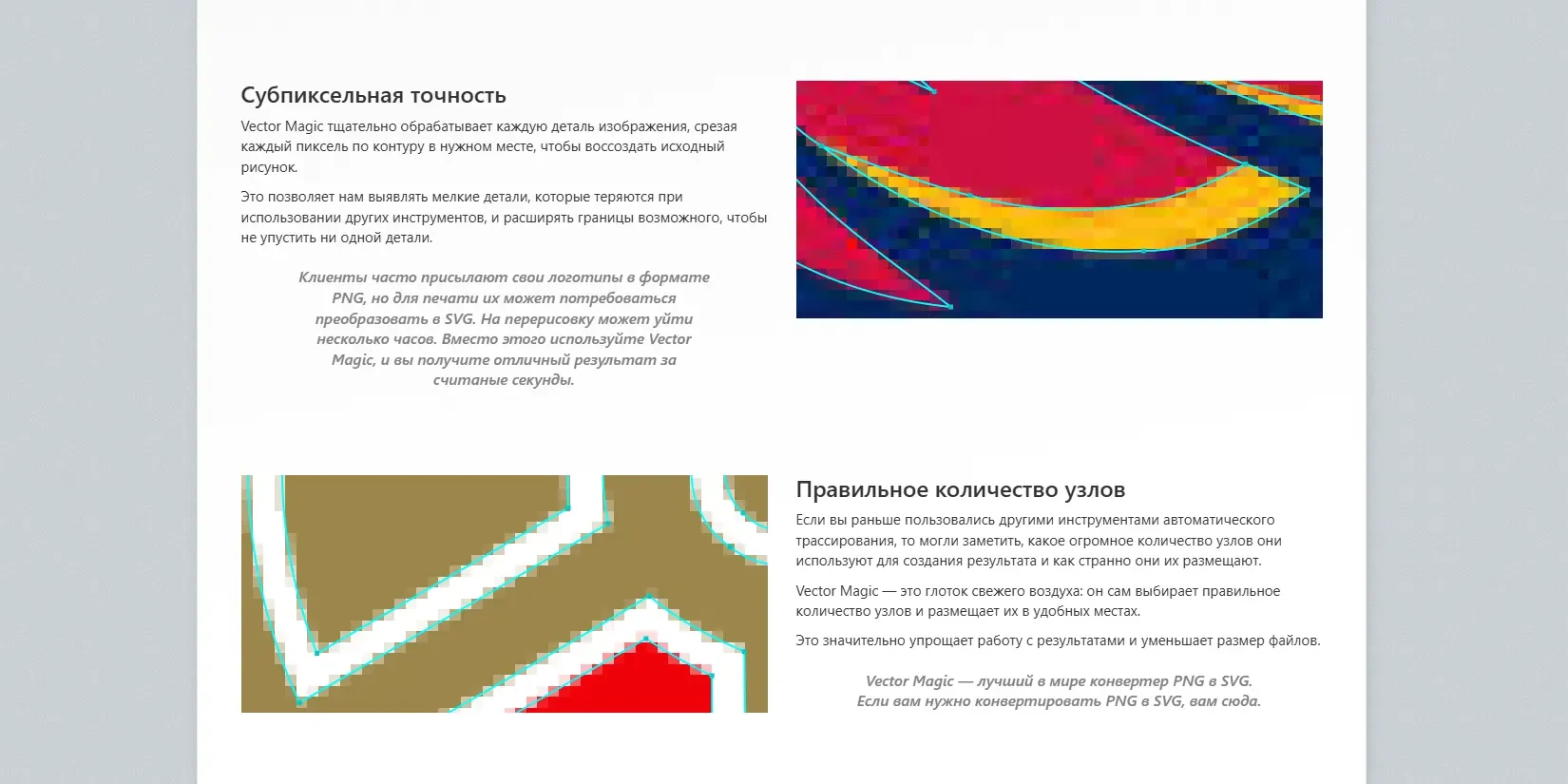
Субпиксельная точность особенно важна при работе с небольшими изображениями или логотипами с тонкими элементами. Если исходник невысокого разрешения, каждый пиксель на счету. Vector Magic извлекает максимум информации из доступных данных.
На практике это означает, что тонкие линии, острые углы и мелкие детали сохраняются даже при векторизации небольших картинок. Например, если вы конвертируете логотип размером 200×200 пикселей, буквы останутся читаемыми, а декоративные элементы не превратятся в бесформенные пятна.
Сервис не округляет координаты до целых пикселей, как это делают простые трассировщики. Результат получается более гладким и точнее соответствует исходному изображению.
Оптимизация количества и расположения узлов
Vector Magic создаёт кривые с разумным количеством опорных точек и размещает их в логичных местах. Сервис не генерирует избыточные узлы на прямых участках и не расставляет их хаотично по контуру.
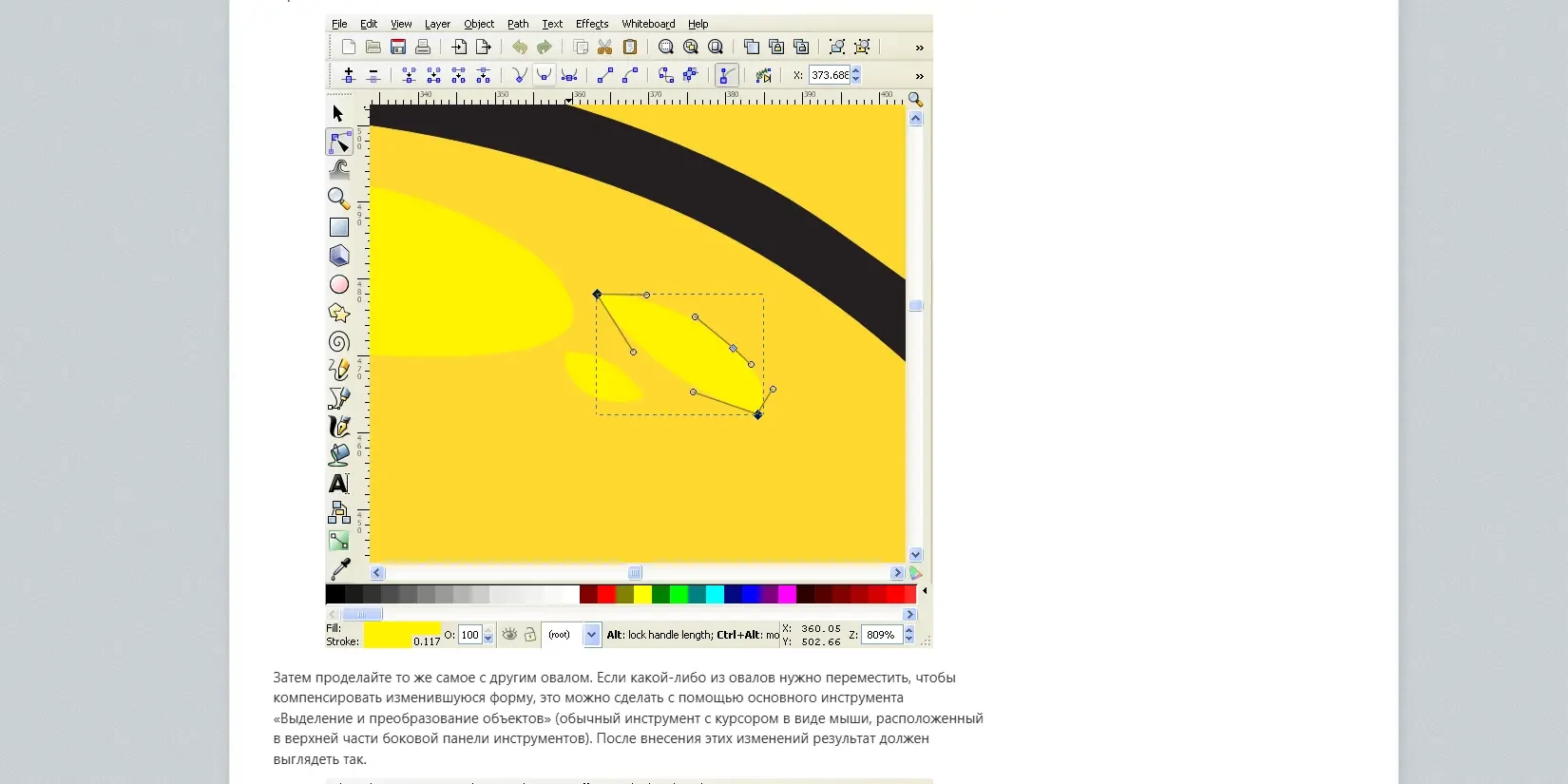
Многие автоматические трассировщики создают векторные объекты с сотнями лишних узлов. Это увеличивает размер файла и усложняет последующее редактирование в векторных редакторах. Если попытаться подвинуть такую кривую, она деформируется непредсказуемо.
Vector Magic анализирует форму объекта и использует минимально необходимое количество точек для её описания. Прямые линии остаются прямыми, плавные дуги описываются несколькими узлами, а не десятками. Узлы размещаются в характерных точках: на углах, в местах изменения кривизны, на стыках форм.
Это делает результат пригодным для дальнейшей работы. Файлы получаются компактными, а формы легко редактируются в Illustrator, CorelDRAW или Inkscape. Можно подвинуть узел, изменить кривизну сегмента или объединить несколько объектов без предварительной оптимизации.
Встроенный редактор результата
Онлайн-версия и десктопное приложение включают редактор для исправления ошибок сегментации. Сегментация – это разбиение изображения на области перед созданием векторных форм. Иногда алгоритм ошибается: разделяет единый объект на части, объединяет соседние фигуры или оставляет артефакты.
Редактор работает в пиксельном режиме, как простой графический редактор. Вы рисуете или стираете пиксели, а сервис пересчитывает векторный результат с учётом правок. Можно удалить лишние фигуры, соединить разорванные линии, разделить слипшиеся объекты или убрать мелкие дефекты.
Интерфейс позволяет переключаться между исходным растром, сегментацией и финальным вектором. Это помогает понять, где именно произошла ошибка. Есть инструмент Finder, который подсвечивает проблемные области – места, где мелкие детали не восстановились автоматически.
Инструмент Zap разбивает сегмент на части и объединяет их с соседними областями. Это полезно для удаления остатков сглаживания, которые иногда остаются в результате как отдельные пиксели или тонкие полоски.
Управление цветовой палитрой
По умолчанию Vector Magic использует неограниченное количество цветов. Это подходит для изображений с градиентами и плавными переходами. Но если исходник низкого качества, размытый или с шумом, автоматическая палитра может создать лишние цветовые области.
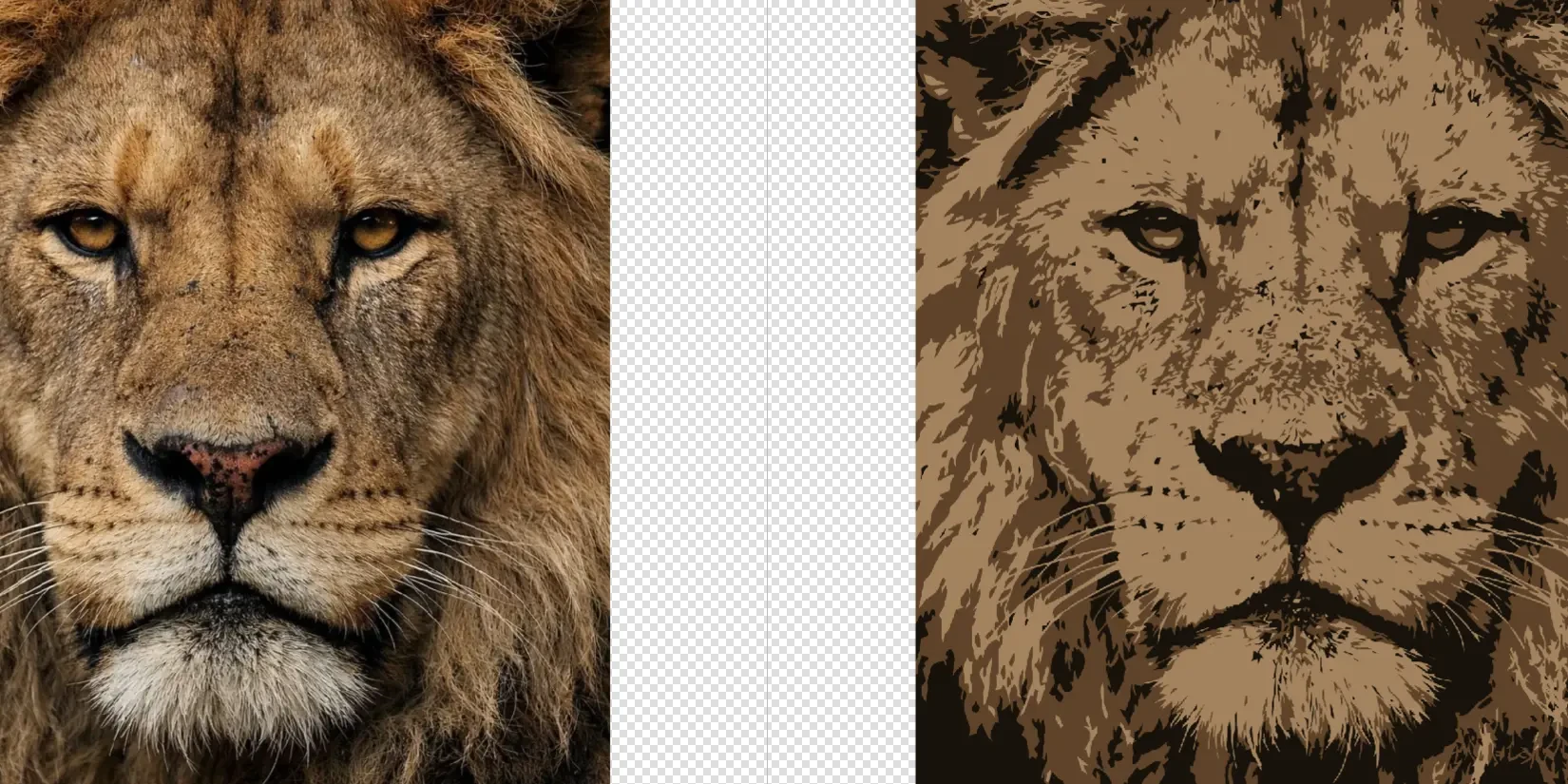
Режим Custom Palette позволяет ограничить количество цветов и выбрать их вручную. Сервис предлагает набор цветов на основе анализа изображения. Вы можете принять предложенную палитру, удалить ненужные оттенки или заменить цвет с помощью пипетки.
Ограничение палитры помогает убрать артефакты сжатия JPEG, шум сканирования или цветовые ореолы вокруг объектов. Например, если логотип должен содержать только чёрный и красный, но из-за сжатия появились промежуточные оттенки, можно указать только два цвета. Сервис отнесёт все пиксели к ближайшему из них.
Это особенно полезно при работе со сканами печатной продукции, скриншотами с артефактами или изображениями, сохранёнными с агрессивным сжатием. Вместо десятков оттенков серого получается чистый чёрно-белый результат.
Режим Custom Palette требует больше ручной работы, но даёт контроль над финальным видом векторного файла. Можно заранее подогнать цвета под корпоративную палитру или требования печати.
Настройки для разных типов изображений
Vector Magic предлагает три категории настроек, адаптированные под характер исходника.
Тип изображения: фотография, рисунок со сглаженными краями (антиалиасинг) или графика с резкими границами. Фотографии обрабатываются с учётом плавных цветовых переходов. Рисунки с антиалиасингом – это большинство цифровой графики, где края объектов сглажены полупрозрачными пикселями. Графика без сглаживания – пиксель-арт, старые логотипы или изображения, нарисованные в простых редакторах.
Уровень детализации: высокий, средний или низкий. Высокий сохраняет максимум деталей, но создаёт сложный файл большого размера. Низкий упрощает формы, уменьшает размер файла и облегчает редактирование. Средний – рекомендуемый баланс для большинства случаев.
Качество исходника: высокое (чёткое, без артефактов), среднее (небольшие дефекты) или низкое (размытое, с шумом). Настройка влияет на чувствительность алгоритма к мелким деталям. Для качественных изображений сервис восстанавливает тонкие элементы. Для низкокачественных – сглаживает шум и игнорирует артефакты.
Сервис показывает превью с увеличенным фрагментом, чтобы правильно оценить качество. На маленьком превью все изображения выглядят хорошо, но при увеличении видны размытие, шум или артефакты сжатия.
Комбинация этих настроек позволяет адаптировать векторизацию под конкретную задачу. Например, для логотипа с чёткими краями выбираете графику без сглаживания, средний уровень детализации и высокое качество. Для стилизации фотографии – тип «фотография», низкую детализацию и среднее качество.
Поддержка форматов экспорта
Онлайн-версия сохраняет результат в трёх форматах: SVG, EPS и PDF. Все три файла создаются одновременно и доступны для скачивания после обработки.
SVG (Scalable Vector Graphics) – стандарт W3C для веб-графики. Поддерживается всеми современными браузерами, Inkscape, последними версиями Illustrator и CorelDRAW. Подходит для использования на сайтах, в веб-приложениях и для обмена файлами между разными программами.
EPS (Encapsulated PostScript) – стандарт полиграфической индустрии. Широко поддерживается профессиональным ПО для печати. Adobe Illustrator и CorelDRAW хорошо читают и редактируют EPS. Формат подходит для передачи макетов в типографию.
PDF (Portable Document Format) – универсальный формат документов, который также хорошо работает как векторный формат. Открывается на любой платформе без специального ПО. Подходит для архивирования, отправки клиентам и печати.
Десктопная версия дополнительно экспортирует в AI и DXF. AI (Adobe Illustrator Artwork) – нативный формат Illustrator, модифицированная версия EPS. Хорошо поддерживается Adobe-экосистемой. DXF (Drawing Exchange Format) – формат AutoCAD, используется в САПР. Десктопное приложение предлагает два режима экспорта DXF: с кривыми (splines) и только с прямыми линиями. Некоторые CAD-программы плохо читают кривые, поэтому режим «только линии» обеспечивает совместимость.
Все форматы содержат одинаковую векторную информацию. Выбор зависит от того, где будет использоваться результат: на сайте, в типографии, в Illustrator или в CAD.
Обработка прозрачности и предварительная обрезка
Онлайн-версия не сохраняет прозрачность. Если исходное изображение содержит прозрачные области, они заменяются белым фоном. Десктопное приложение поддерживает полноценную работу с прозрачностью.
Функция Pre-Crop активируется автоматически, если размер изображения превышает лимит в 1 мегапиксель. Вместо простого уменьшения всей картинки сервис предлагает обрезать ненужные области и векторизовать только нужный фрагмент в максимальном разрешении.
Это полезно, если вам нужен только логотип из фотографии визитки или один элемент из большого скана. Обрезаете лишнее, и сервис обрабатывает оставшуюся часть без потери качества.
Настройку Pre-Crop можно включить или выключить в настройках. Если она отключена, изображения больше лимита просто уменьшаются пропорционально.
Режим автоматической обработки
В настройках можно включить полностью автоматический режим. При загрузке изображения сервис сразу определяет параметры и создаёт результат, пропуская этап ручного выбора настроек.
Это ускоряет работу, если вы обрабатываете однотипные изображения или доверяете автоматике. Загрузил файл – через несколько секунд получил готовый вектор. Если результат не устраивает, можно вернуться и скорректировать параметры.
Если автоматический режим отключён, сервис показывает страницу с настройками после загрузки. Вы выбираете тип изображения, уровень детализации, качество и палитру, а затем запускаете векторизацию вручную.
Режим подходит для разных сценариев работы. Автоматика хороша для быстрой обработки простых логотипов или массовой конвертации. Ручной выбор настроек нужен для сложных изображений, сканов низкого качества или когда требуется точный контроль над результатом.
Условия использования Vector Magic
Vector Magic доступен в двух вариантах: как онлайн-сервис (Online Edition) и как настольное приложение (Desktop Edition). Вы можете загружать, векторизовать и просматривать результаты для любого количества изображений без обязательств. Однако для скачивания результатов необходимо оформить подписку на Online Edition или приобрести Desktop Edition для автономной работы.
Подписка является персональной и не может быть передана другим пользователям. Доступ предоставляется немедленно после оформления подписки. Подписка продолжает действовать и автоматически продлевается до момента отмены. Плата за подписку не возвращается.
| Параметр | Online Edition | Desktop Edition |
|---|---|---|
| Тип | Веб-приложение в браузере | Настольное приложение |
| Стоимость | $5.49 / месяц | $295 / лицензия |
| Оплата | Ежемесячная подписка | Единоразовый платеж |
| Использование | Неограниченное | Неограниченное |
| Отмена | В любое время | - |
Часто задаваемые вопросы
Что такое Vector Magic?
Vector Magic – это онлайн-сервис и десктопное приложение для автоматической трассировки растровых изображений в векторные форматы. Он конвертирует JPG, PNG, BMP и GIF в SVG, EPS, PDF, AI и DXF, создавая настоящие векторные объекты вместо простого встраивания пикселей. Результат можно масштабировать без потери качества и использовать для печати, вышивки, лазерной гравировки или резки.
Для чего нужен Vector Magic?
Сервис нужен для быстрого перевода растровых изображений в векторный формат без ручной обводки. Он помогает подготовить логотипы к печати, конвертировать растровые макеты клиентов для вышивки и резки, а также ускорить предпечатную подготовку. Vector Magic автоматически анализирует изображение, определяет оптимальные настройки и создаёт векторные контуры с сохранением цветовой палитры.
Кому подойдет Vector Magic?
Сервис подходит дизайнерам, которым нужно быстро подготовить логотип к печати, специалистам по вышивке и лазерной резке, работающим с растровыми макетами клиентов, а также всем, кто регулярно сталкивается с необходимостью перевести картинку в вектор. Vector Magic позиционируется как решение для ускорения предпечатной подготовки и снижения затрат на ручную обводку.
Как пользоваться Vector Magic?
Загрузите растровое изображение в онлайн-версию или десктопное приложение. Сервис автоматически проанализирует файл и создаст векторный результат, либо предложит выбрать настройки вручную: тип изображения, уровень детализации и качество исходника. После обработки можно отредактировать результат во встроенном редакторе и скачать файл в нужном формате.
Какие форматы поддерживает Vector Magic?
На входе сервис принимает JPG, PNG, BMP и GIF. Онлайн-версия экспортирует результат в SVG, EPS и PDF. Десктопное приложение дополнительно сохраняет файлы в форматах AI (Adobe Illustrator) и DXF (AutoCAD), причём для DXF доступны два режима: с кривыми и только с прямыми линиями для совместимости с разными CAD-программами.
Есть ли бесплатный тариф у Vector Magic?
Вы можете загружать, векторизовать и просматривать результаты для любого количества изображений без обязательств. Однако для скачивания результатов необходимо оформить подписку на Online Edition или приобрести Desktop Edition для автономной работы .
Какие ограничения есть у Vector Magic?
Максимальный размер изображения для онлайн-версии – 1 мегапиксель, при превышении сервис автоматически уменьшает файл. Онлайн-версия не сохраняет прозрачность – прозрачные области заменяются белым фоном, для работы с прозрачностью нужно десктопное приложение. Максимальное количество правок в редакторе – 1000, для масштабных изменений рекомендуется использовать полноценный векторный редактор.
Чем Vector Magic отличается от других трассировщиков?
Сервис использует субпиксельную точность трассировки, определяя точное положение края объекта внутри пикселя, что сохраняет мелкие детали. Он создаёт кривые с минимально необходимым количеством узлов, размещая их в логичных местах, а не хаотично по контуру. Это делает файлы компактными и удобными для редактирования, в отличие от многих автоматических трассировщиков, которые генерируют сотни лишних узлов.
Можно ли редактировать результат векторизации?
Да, Vector Magic включает встроенный редактор для исправления ошибок сегментации. Вы можете рисовать или стирать пиксели, а сервис пересчитает векторный результат с учётом правок. Доступны инструменты для удаления лишних фигур, соединения разорванных линий, разделения слипшихся объектов и устранения мелких дефектов.
Как Vector Magic работает с цветами?
По умолчанию сервис использует неограниченное количество цветов, что подходит для изображений с градиентами. Режим Custom Palette позволяет ограничить количество цветов и выбрать их вручную, что помогает убрать артефакты сжатия JPEG, шум сканирования или цветовые ореолы. Это особенно полезно при работе со сканами печатной продукции или для подгонки цветов под корпоративную палитру.