



Водяной знак «Made with Gamma» в презентации — один из самых частых вопросов среди пользователей этого сервиса. Почему? Потому что это простой, но раздражающий способ Gamma напомнить о себе, и при этом он портит внешний вид слайдов. Если вы ищете информацию об удалении этого водяного знака прямо сейчас, значит, вы уже столкнулись с этой проблемой.
Не у всех есть возможность оплатить подписку нейросети Gamma из-за ограничения для пользователей из РФ и Беларуси. Но любой платный тариф избавит от этой плашки. Хорошо то, что это не катастрофа, которую не решить. Водяной знак можно убрать, и способов для этого достаточно. Некоторые методы настолько просты, что вы удивитесь, почему не додумались до них раньше.
В этом материале мы собрали полный набор решений: от самых простых лайфхаков до профессиональных подходов. Какой бы способ вы ни выбрали, вы сможете избавиться от водяного знака и представить свою презентацию так, как вам нужно. Давайте разберёмся, какой вариант подходит именно вам.
Как убрать водяной знак Gamma с помощью Canva
Canva — это австралийский сервис для создания графического дизайна, запущенный в 2013 году. Платформа предоставляет простой в использовании инструмент для разработки визуального контента.
Почему именно Canva? Потому что это бесплатно, и процесс занимает буквально пять минут. Плюс у вас остаётся возможность отредактировать саму презентацию, если что-то не нравится.
Инструкция по удалению водяного знака «Made with Gamma»
-
Скачиваем презентацию из Gamma
Сначала нужно скачать вашу презентацию из Gamma в формате, который Canva поймет. Рекомендуем использовать PowerPoint (PPTX). Откройте свою презентацию и нажмите на кнопку с тремя точками в верхнем правом углу. Затем выберите Export и скачайте файл в формате PPTX.
-
Импортируем презентацию в Canva
Перейдите на сайт Canva. Удобнее войти в аккаунт с помощью учетной записи Google. Далее перетащите файл с вашей презентацией в окно браузера.
-
Убираем плашку «Made with Gamma»
Откройте каждый слайд по одному и найдите водяной знак "Made with Gamma" — обычно он находится в нижнем правом углу. Кликните на водяной знак левой кнопкой мыши, чтобы его выделить. Вы увидите, что появилась рамка вокруг элемента. Нажмите Delete или Backspace — водяной знак исчезнет. Иногда операцию нужно повторить дважды для каждого элемента. Повторите это для всех слайдов, где присутствует водяной знак. Обычно он появляется не на каждом слайде, но проверьте все, чтобы не пропустить.
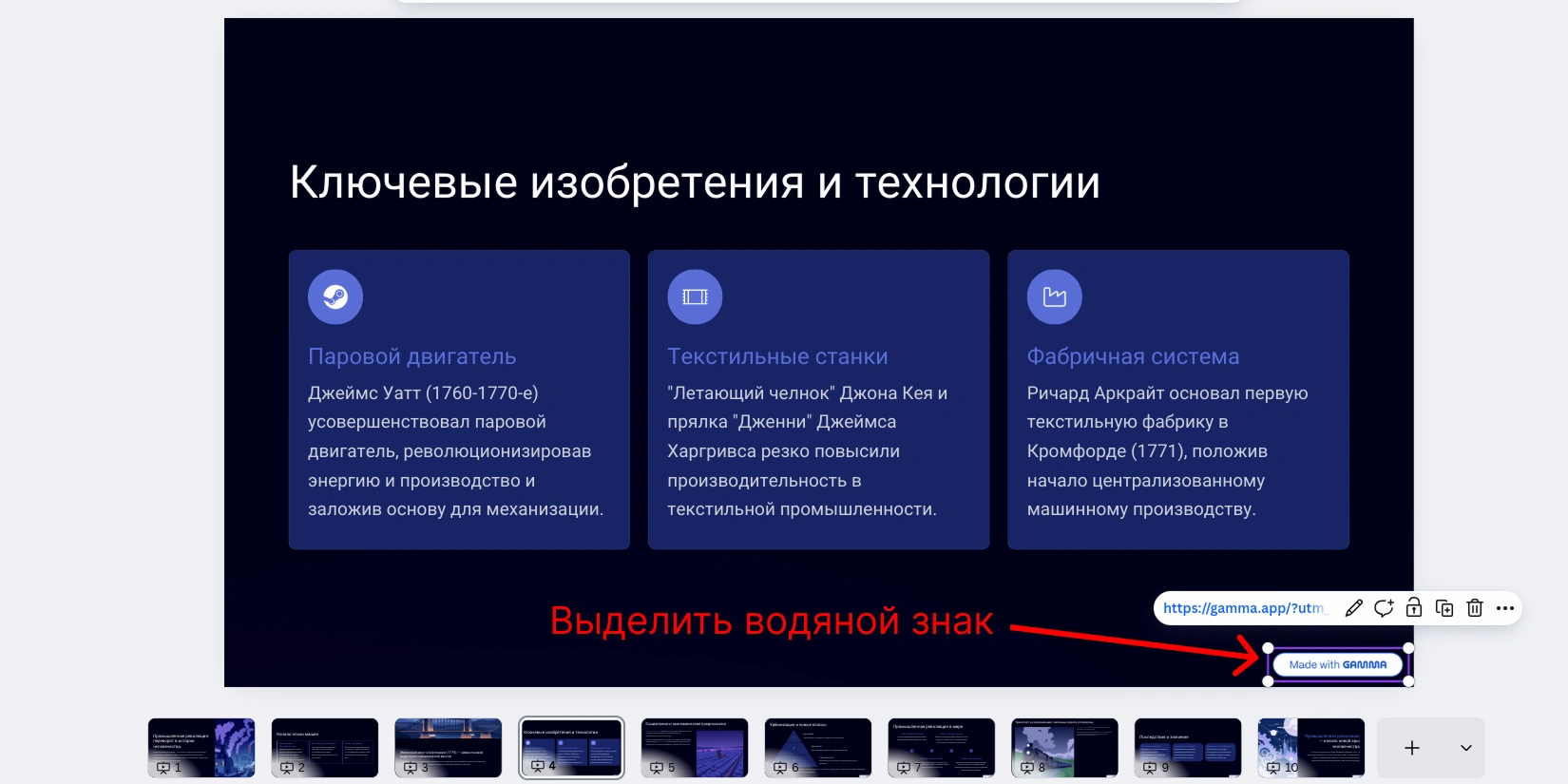
-
Приступаем к экспорту
Canva автоматически сохраняет все изменения. В левом верхнем углу нажимаем на кнопку «Файл». В появившемся меню выбираем пункт «Скачать».
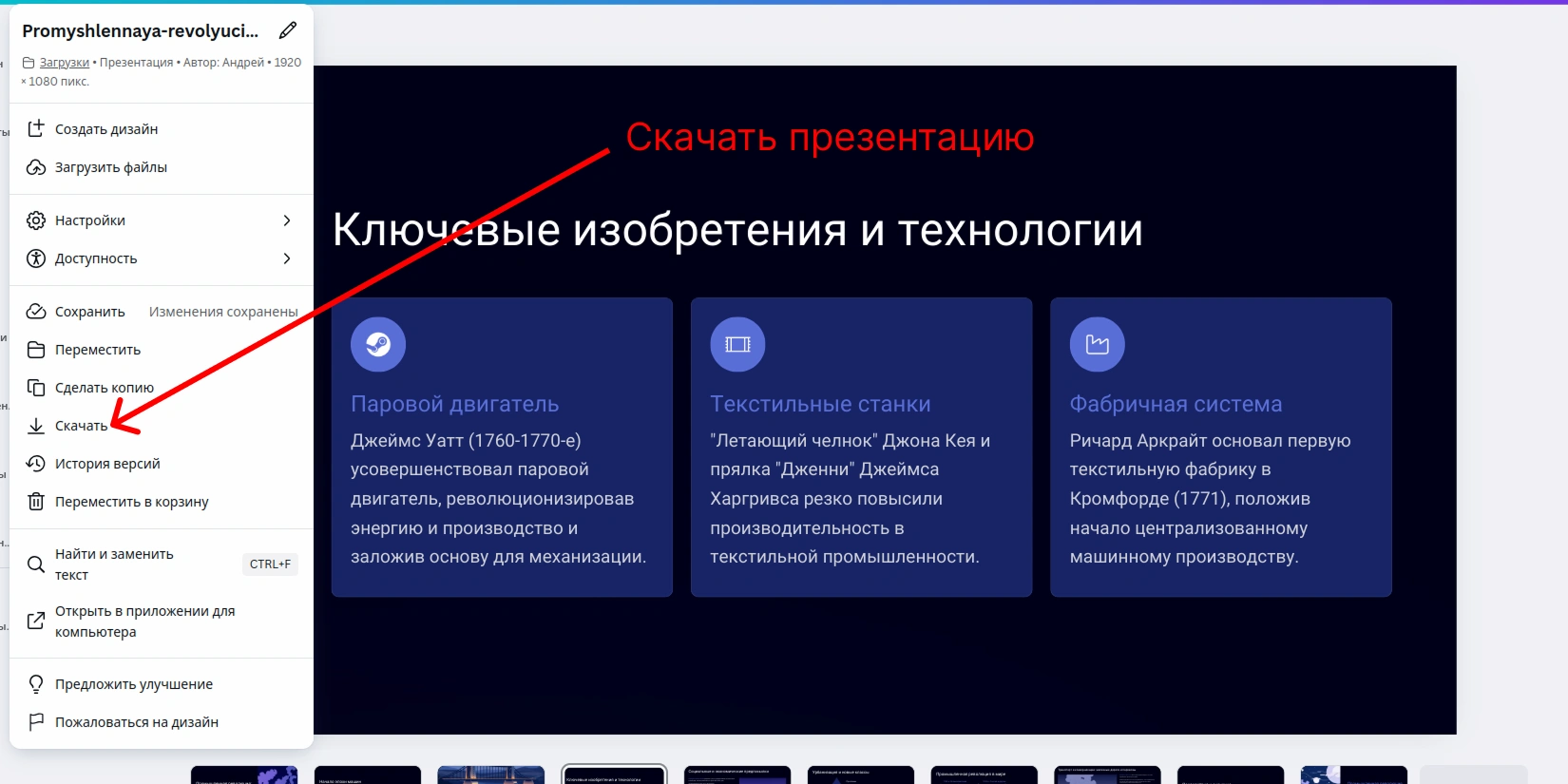
-
Выбор формата файла
Далее выберите тип файла PPTX и поставьте галочку на пункте «Все страницы». Если этого не сделать, то Canva экспортирует только часть презентации.
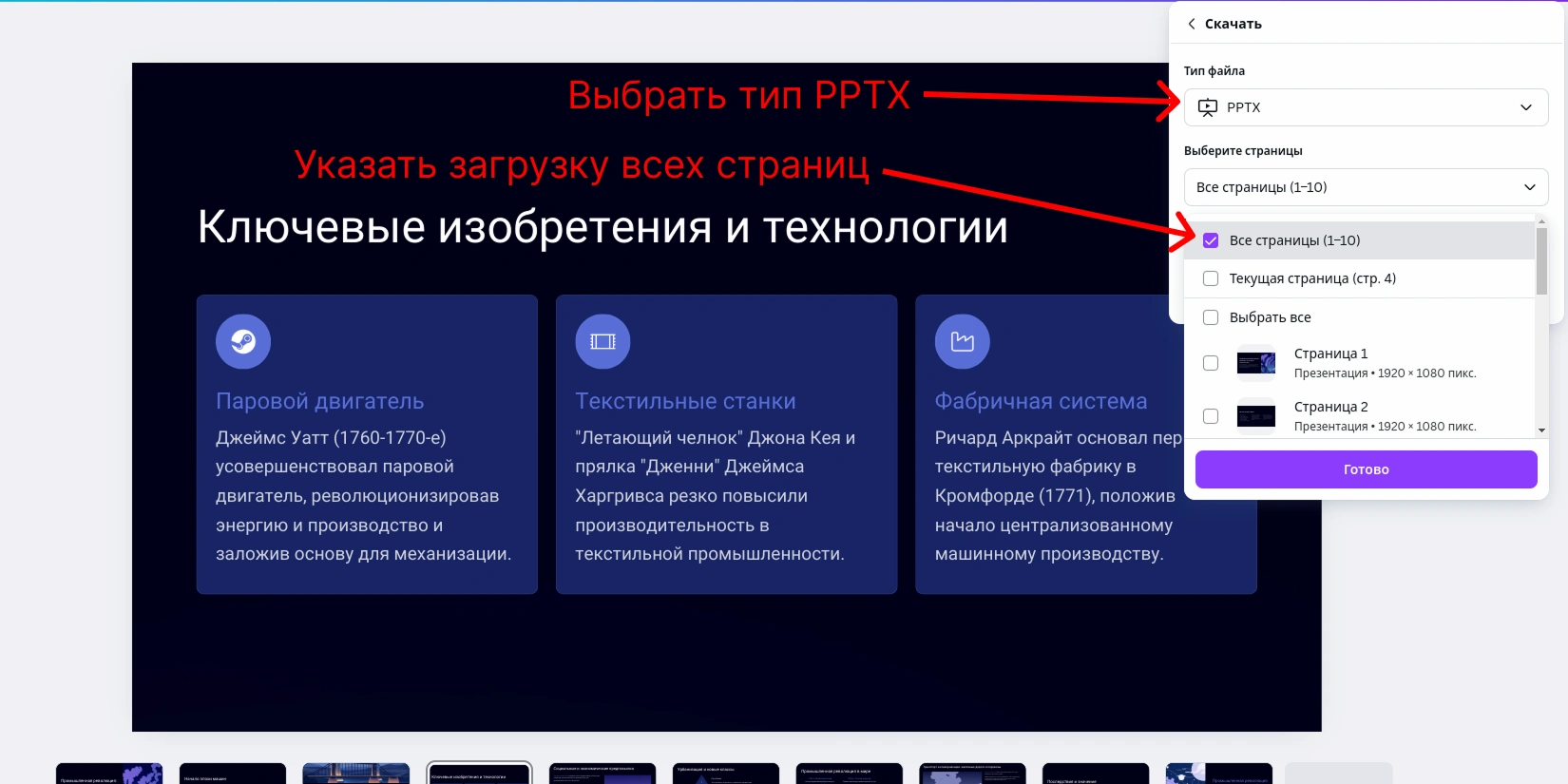
На выходе у вас есть чистая презентация без водяного знака «Made with Gamma». Вы можете открыть её в PowerPoint, Google Slides, или любом другом приложении для работы с презентациями.
Если вы экспортировали из Gamma в PDF, процесс почти идентичен — просто загрузите PDF вместо PPTX. Canva его распознает, разделит на слайды, а дальше действуйте по вышеописанному сценарию.
Удаляем водной знак из Gamma app с помощью PowerPoint
Суть метода: водяной знак «Made with Gamma» обычно расположен в нижнем правом углу слайда. Нужно поставить поверх него прямоугольник того же цвета, что и фон — и всё, знака больше нет. Выглядит как обычная часть слайда.
Шаг1. Загружаем презентацию в PowerPoint
Перейдите на https://powerpoint.cloud.microsoft/en-us, авторизуйтесь в своём аккаунте Microsoft и импортируйте нужную презентацию. Вы можете использовать десктопную версию или аналогичное приложение для редактирования слайдов. Алгоритм удаления плашки один и тот же.
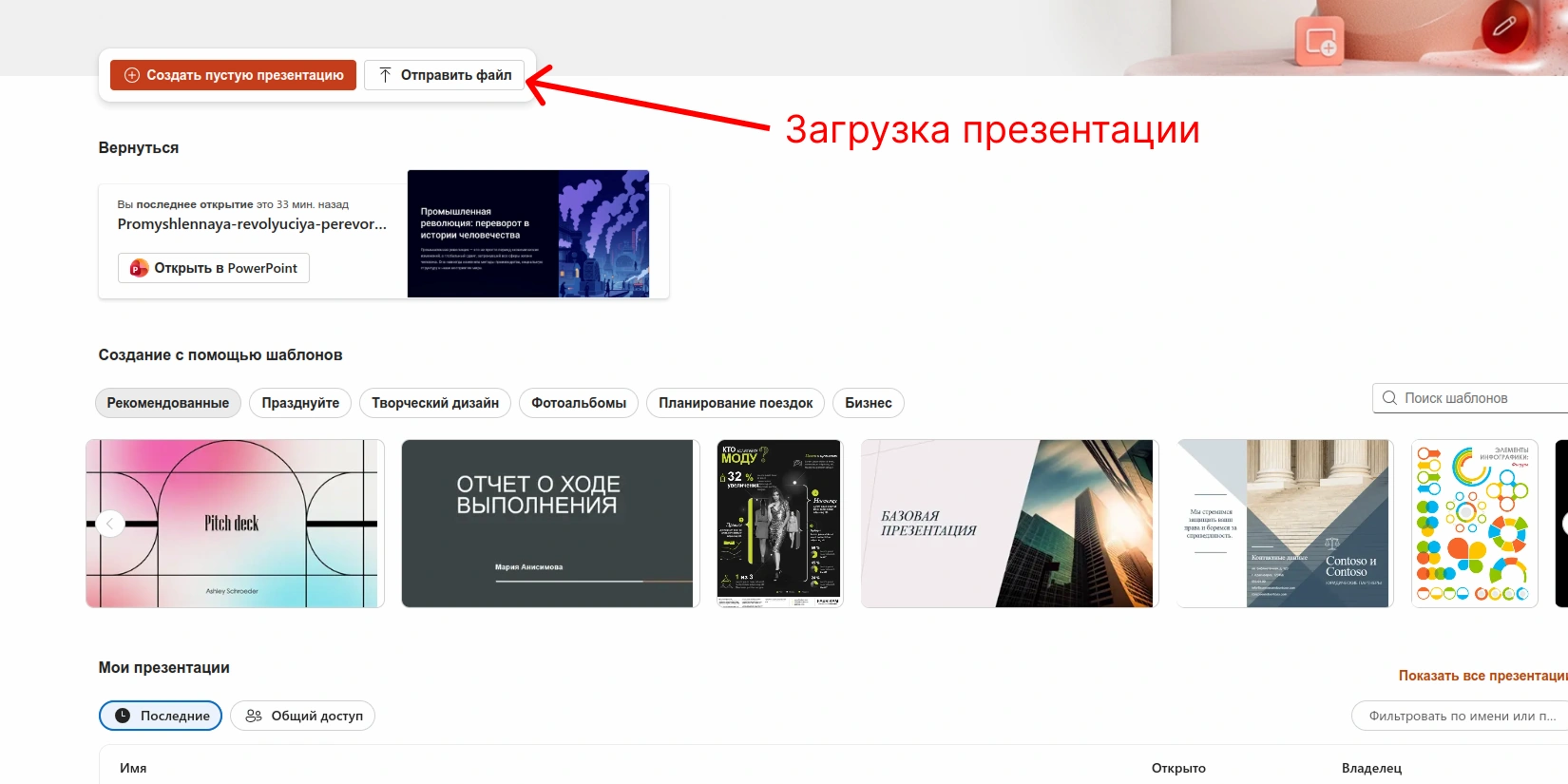
Далее откроется редактор презентаций. Он практически идентичен офлайн-версии. Возможно проблемы с доступом к сервису для пользователей из России. Но я думаю, вы и так знаете, что делать в таких случаях.
Шаг 2. Прячем водяной знак «Made with Gamma»
Первым делом мы должны определить фон слайда в презентации Gamma. Если не получается определить на глаз, то:
- На сайте Gamma выберите один из слайдов;
- Кликните на палетку в верхнем левом углу слайда;
- Откройте выбор цвета карточки и наведите на выбранный цвет. Высветится его код, который нам понадобится дальше.
Теперь возвращаемся в PowerPoint и переходим во вкладку «Вставка». Далее выбираем пункт «Фигуры» и кликаем на прямоугольник. Можете выбрать другой тип фигуры, если вам так комфортнее. Главное, чтобы он мог закрыть водяной знак.
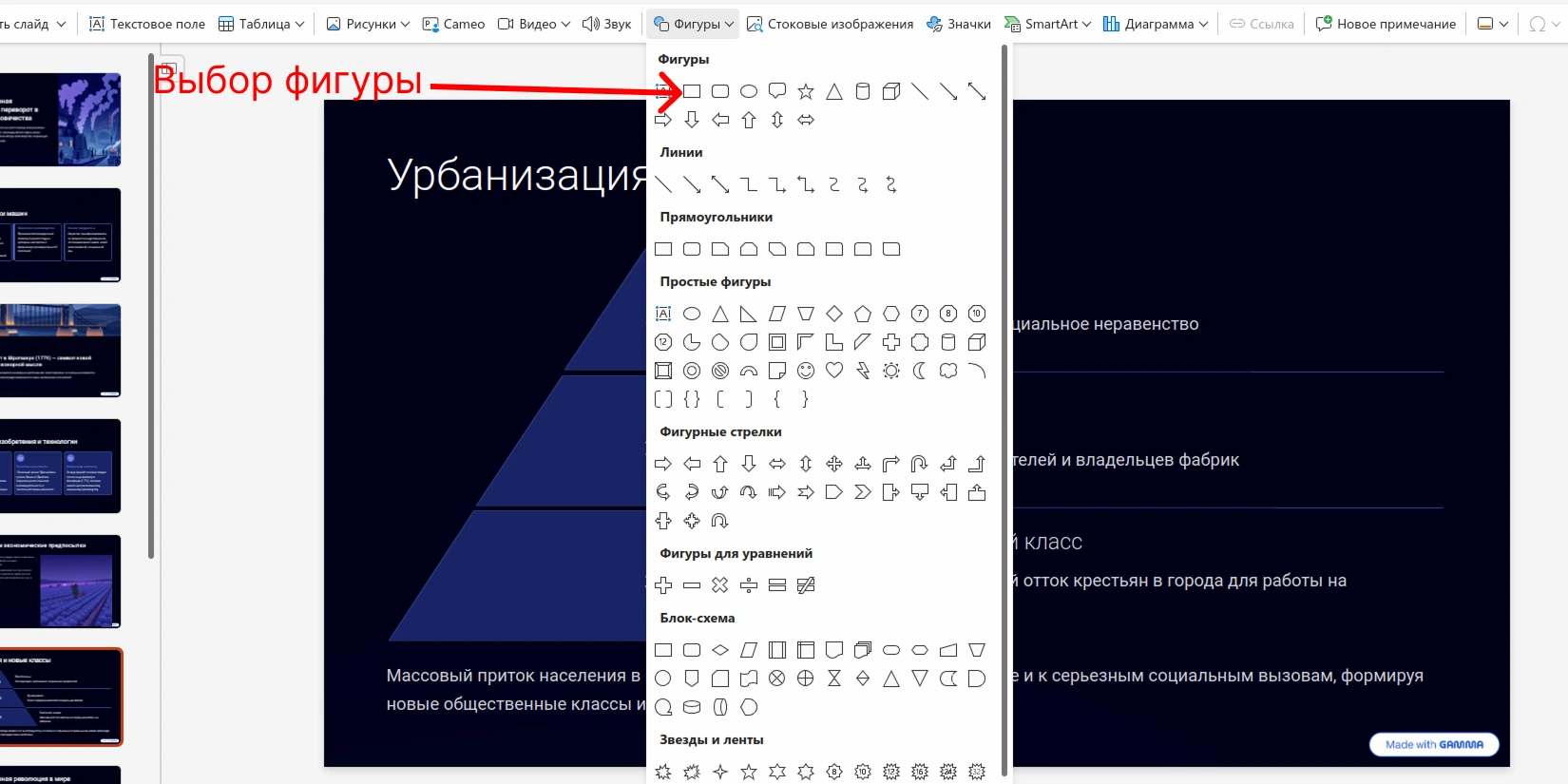
Нарисуйте фигуру прямо над водяным знаком. Размер должен быть чуть больше текста — лучше перекрыть лишнее, чем оставить часть видной. Если не получилось с первого раза, всегда можно переместить или изменить размер.
Теперь самое главное: выбираем подходящий цвет:
- Кликните на нарисованный прямоугольник левой кнопкой мыши;
- Около иконки «Заливка фигуры» нажмите на стрелочку;
- Перейдите в «Больше цветов заливки фигур»;
- Введите шестнадцатеричный код цвета фона слайда или выберите с помощью кисти.
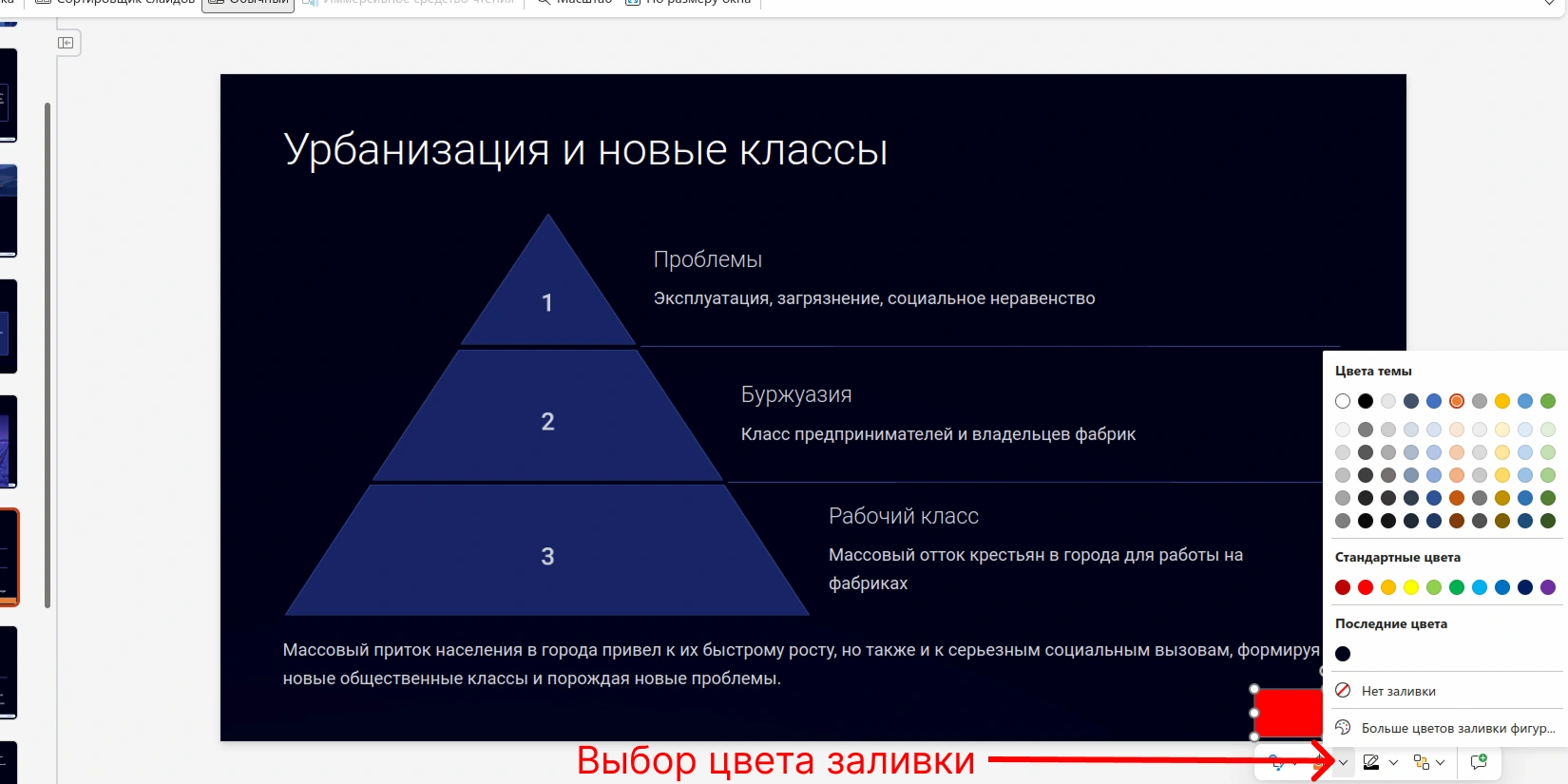
После того как вы установили заливку, нужно убедиться, что у прямоугольника нет видимого контура:
- Выберите прямоугольник;
- Перейдите в меню «Контур фигуры»;
- Выберите «Нет контура» или установите толщину 0.
Кликните на пустое место слайда (чтобы снять выделение с фигуры) и посмотрите на результат. Водяной знак должен исчезнуть, а прямоугольник слиться с фоном.
Если замазка выглядит пятном и явно видна, значит, вы выбрали не совсем правильный оттенок. Вернитесь в «Цвет заливки» и отрегулируйте. Иногда нужна не белая, а очень светло-серая или даже бежевая. Экспериментируйте.
Шаг 3. Скачиваем презентацию
Когда вы удалили «Made with Gamma» из всех слайдов, можно приступать к скачиванию презентации. Во вкладке «Файл» выберите пункт «Создать копию», далее нажмите на «Скачать копию».
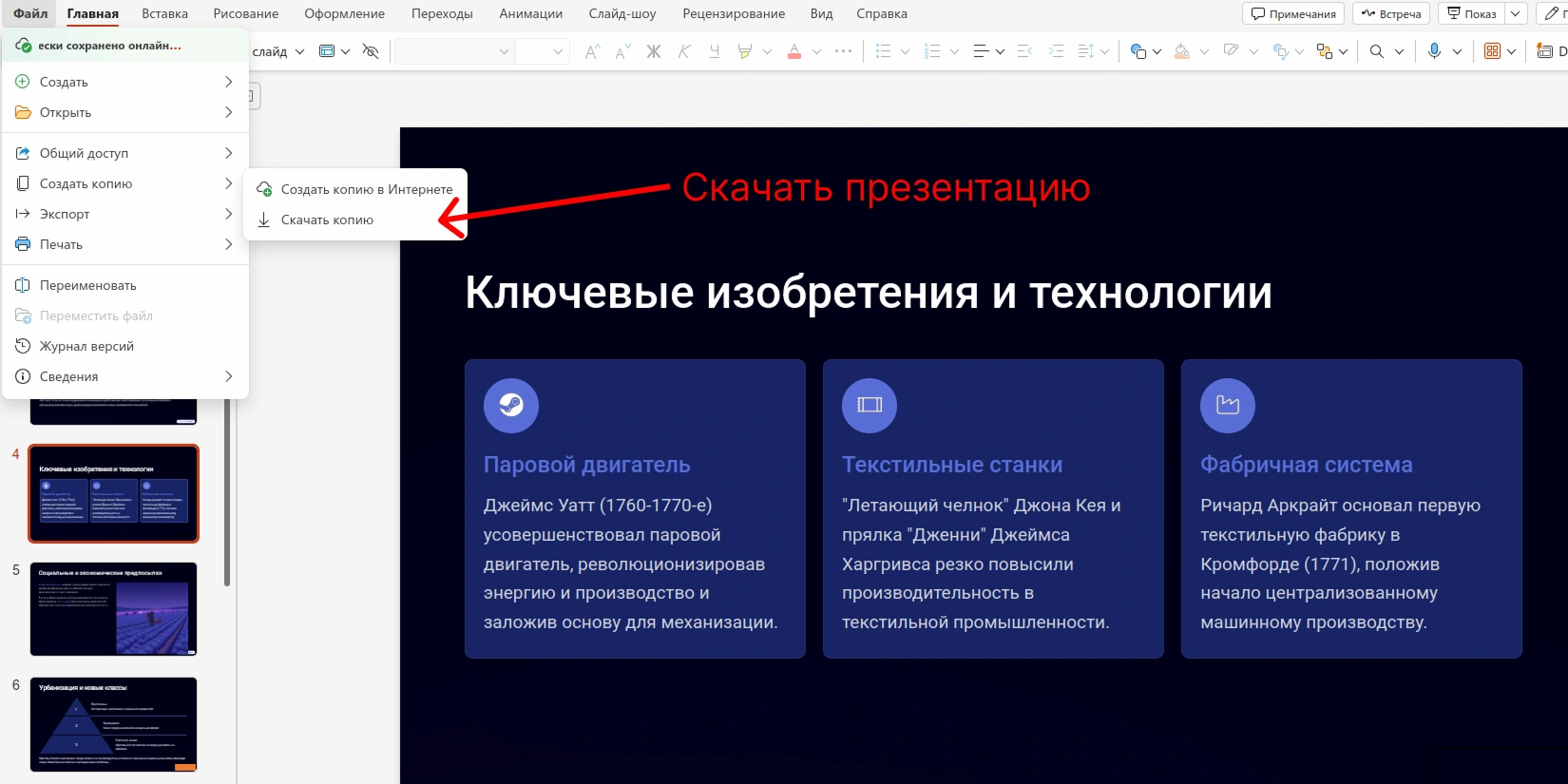
Когда способ работает идеально
Этот метод подходит, если:
- Фон слайда однотонный (белый, серый, цветной);
- Водяной знак небольшой и расположен в углу или краю слайда.
Если же фон содержит градиент, текстуру или рисунок, потребуется другой подход. Например, удалить водяной знак с помощью Canva.
Как убрать водяной знак Гамма с помощью LibreOffice Impress
LibreOffice Impress — это инструмент для создания презентаций, входящий в состав бесплатного офисного пакета LibreOffice. Программа работает на любых платформах: Windows, macOS и Linux.
Приложение установлено по умолчанию на многих дистрибутивах Linux, поэтому данный способ удаления водяного знака подходит для пользователей Ubuntu, Astra и других ОС.
Водяной знак «Made with Gamma» чаще всего размещается не просто так — он встроен в шаблон слайда. Поэтому самый логичный способ его удалить — это отредактировать сам шаблон с помощью Мастер-слайд.
Почему Мастер-слайд? Представьте, что мастер-слайд — это чертёж, по которому строятся все ваши слайды. Если вы удалите что-то из этого чертежа, изменения применятся ко всей презентации одновременно. Водяной знак часто добавляется именно туда, поэтому именно там мы его и найдём.
Инструкция по удалению плашки «Made with Gamma» в LibreOffice Impress
-
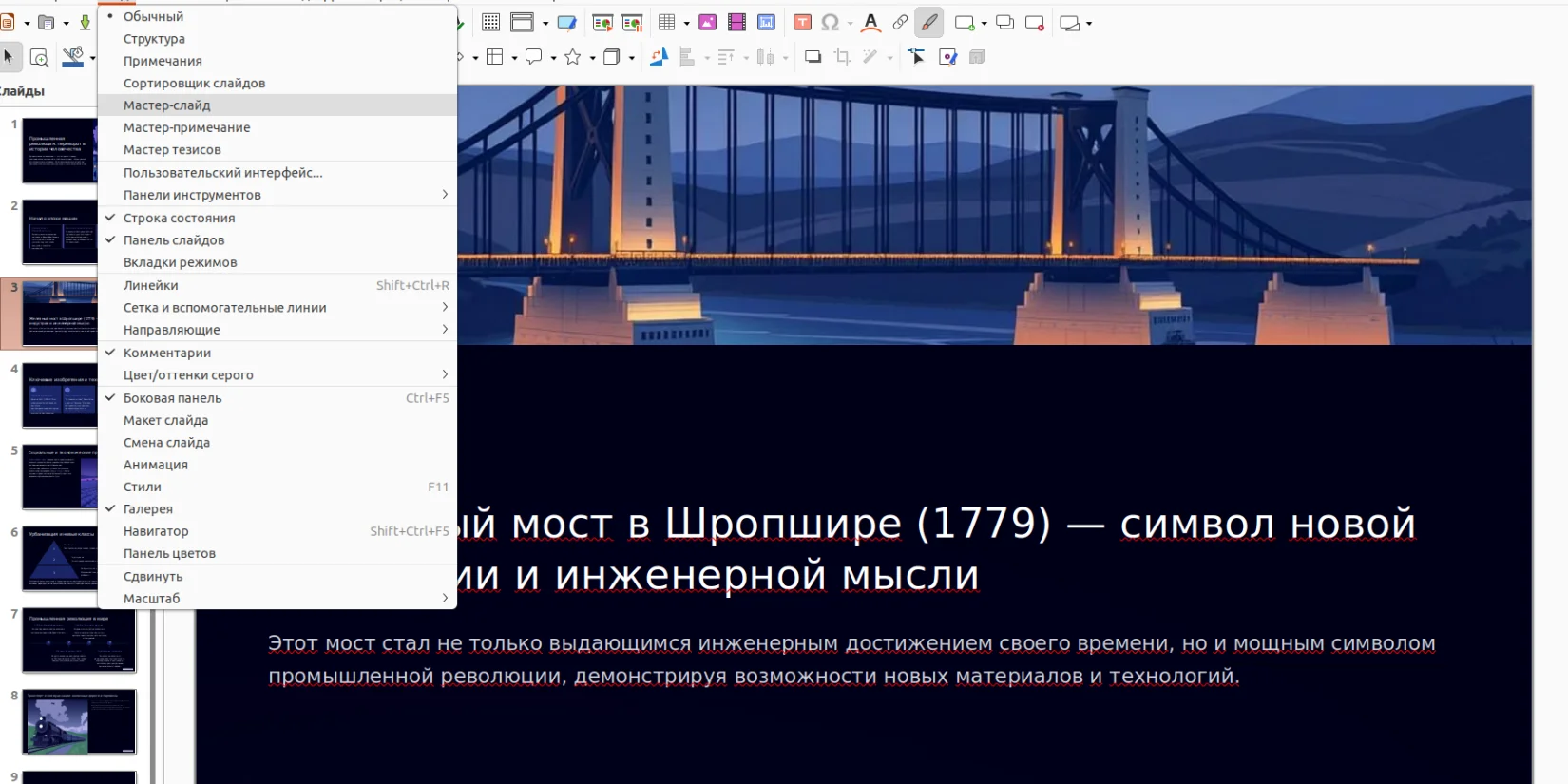
Откройте режим Мастер-слайд
Откройте вашу презентацию в LibreOffice Impress. Затем в верхнем меню выберите: «Вид → Мастер-слайд». Экран изменится, и вы увидите режим редактирования мастера. Обычно слева будет открыта панель с несколькими версиями мастера (часто их две или больше). Не пугайтесь — это просто разные макеты слайдов для разных типов содержимого.
-
Уберите водяной знак
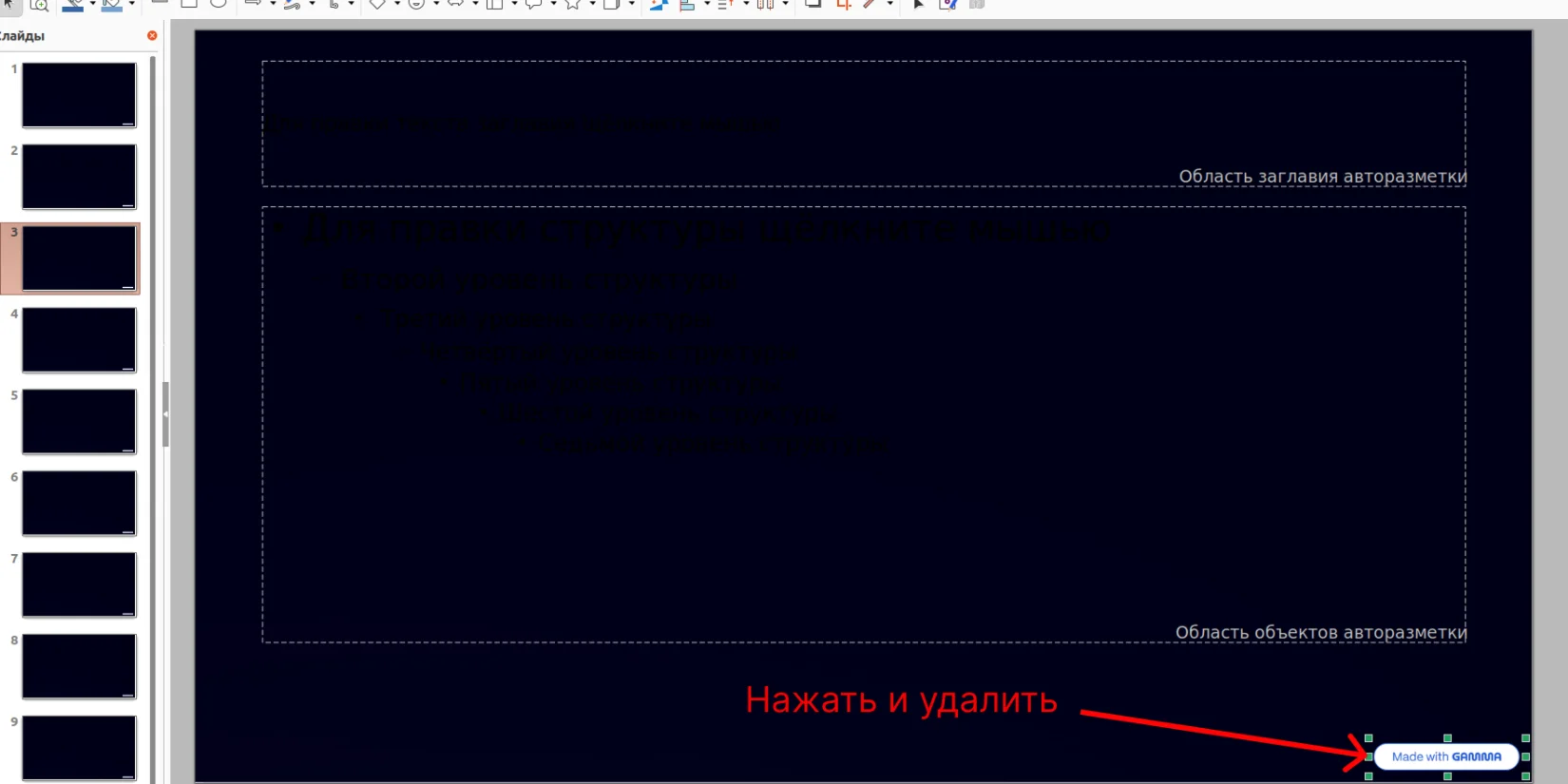
Щёлкните левой кнопкой мыши прямо на водяной знак. Он должен выделиться — вокруг него появятся маленькие квадратики (ручки выделения). Теперь просто нажмите клавишу Delete на клавиатуре. Водяной знак исчезнет с мастер-слайда.
-
Завершение редактирования
После удаления водяного знака нужно вернуться в обычный режим редактирования. Для этого в меню выберите: «Вид → Обычный». Повторите это действия для всех слайдов, где присутствует водяной знак Gamma.
Почему именно этот способ эффективен:
- Работает даже на слабых компьютерах (LibreOffice — лёгкая программа);
- Программа работает на территории РФ;
- Все водяные знаки можно удалить за 30 секунд;
- Не сбиваются эффекты и блоки.
Это намного быстрее, чем использовать онлайн-сервисы, которые требуют регистрации и загрузки файла на сторонний сервер.
Убираем значок «Made with Gamma» в Google Slides
Google Slides — это облачный редактор презентаций, который работает прямо в браузере. Это сервис от Google, входящий в пакет Google Workspace, и он совершенно бесплатен, если у вас есть аккаунт Google.
Первым делом мы должны сохранить презентацию в Google Slides:
- Нажимаем на три точки в верхнем правом углу;
- Нажимаем на кнопку «Экспорт»;
- Нажимаем на «Экспорт в Google Slides»;
- Входим в аккаунт Google.
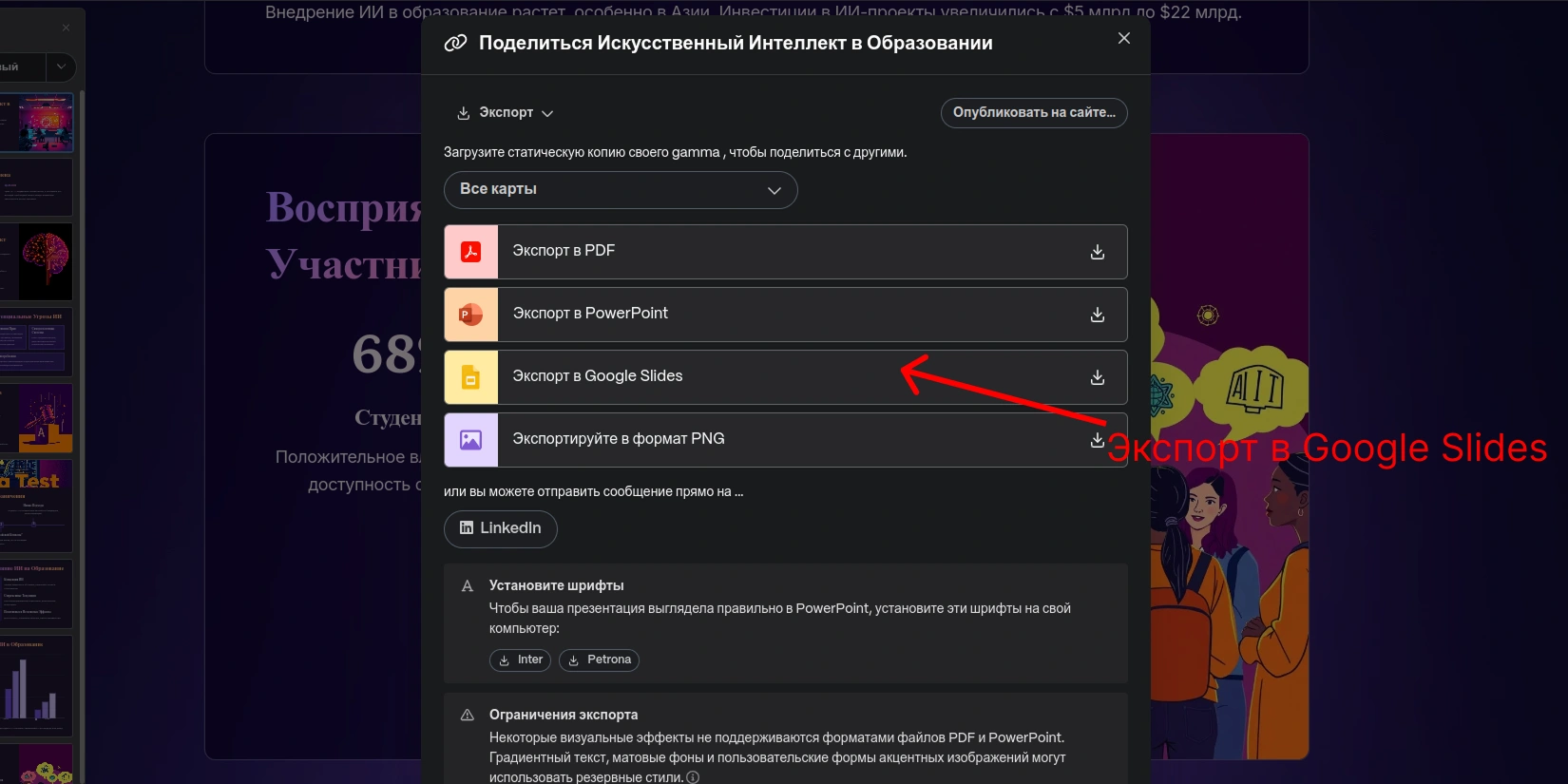
Далее нас перекинет в Google Slides, где мы приступаем к редактированию. Выберите один из двух способов, описанных ниже.
Способ 1. Конструктор тем
В Google Slides есть конструктор тем. Если водяной знак добавлен на уровне макета, его можно удалить оттуда. Как это сделать:
- Откройте меню «Вид → Конструктор тем»;
- Найдите водяной знак на справа снизу;
- Нажмите на него один раз, чтобы выделить;
- Нажмите Delete на клавиатуре;
- Переключитесь на другие слайды и повторите действия;
- Закройте конструктор тем и скачайте презентацию.
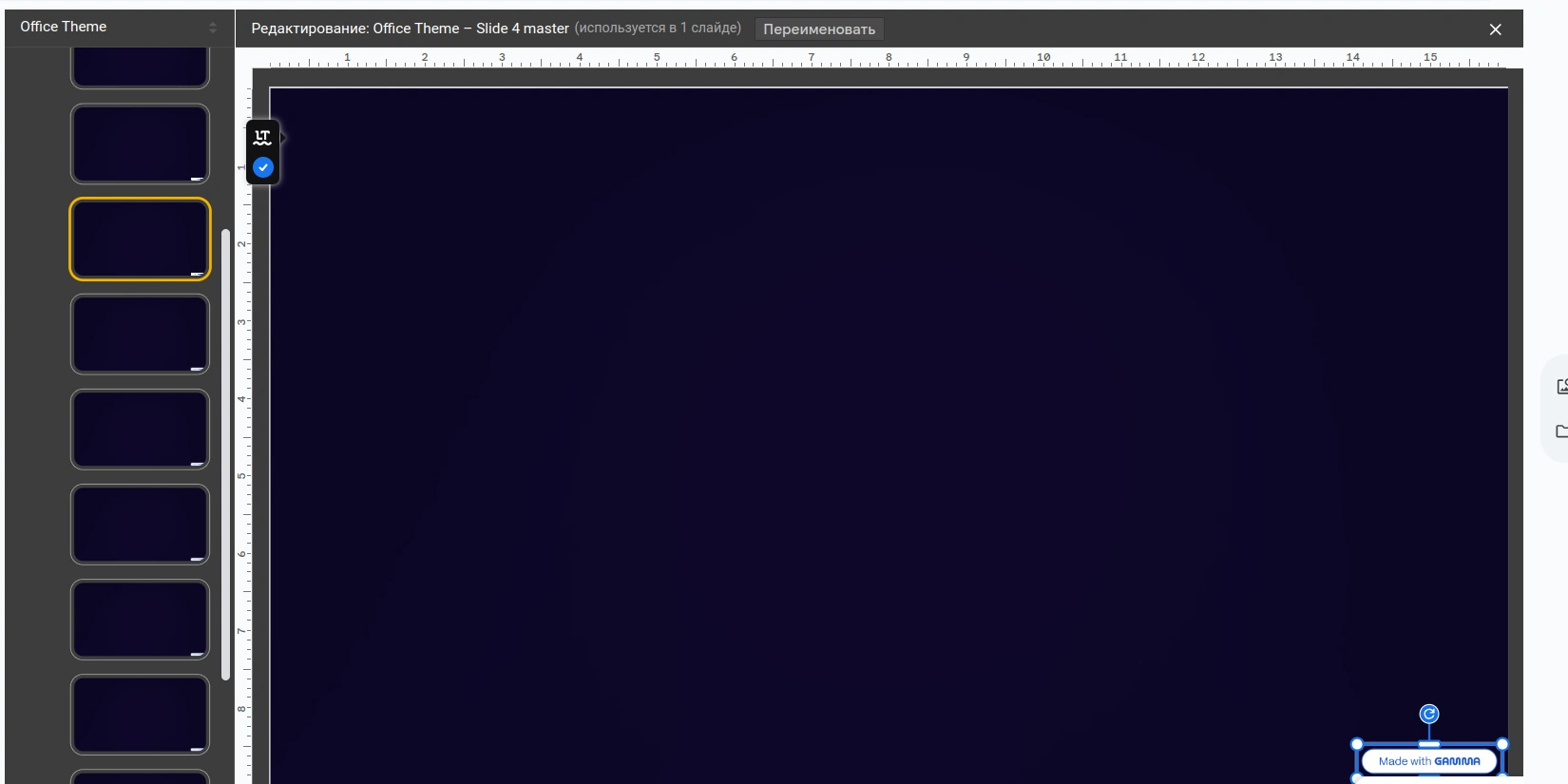
Стоит учесть, что этот метод работает только если водяной знак действительно является частью макета, а не просто картинкой на каждом слайде отдельно.
Способ 2. Закрываем водяной знак другой фигурой
Откройте тот слайд, на котором вам нужно удалить «Made with Gamma». Обычно водяной знак располагается в углу слайда или внизу — это зависит от того, как была создана презентация в Gamma.
В верхней части экрана найдите кнопку «Вставить» и нажмите на неё. Затем выберите «Фигуры → Прямоугольник». Это создаст инструмент для рисования, и ваш курсор изменится.
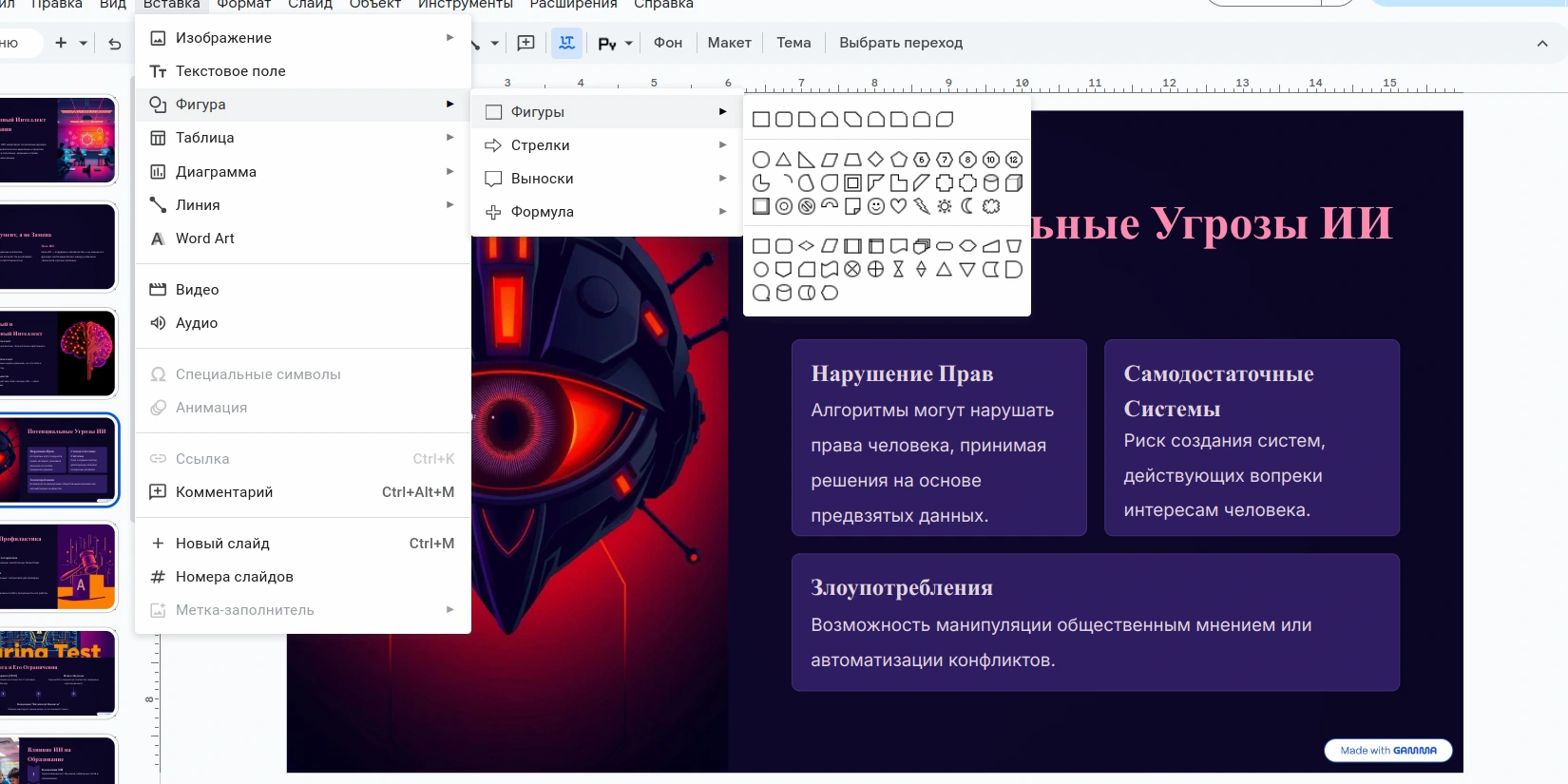
Затем нужно аккуратно нарисовать прямоугольник, который полностью закроет водяной знак. Подведите курсор к левому верхнему углу водяного знака, зажмите левую кнопку мыши и протащите её до правого нижнего угла, чтобы знак был полностью закрыт. Прямоугольник появится на слайде.

Далее приступаем к изменению цвета:
- Нажмите на прямоугольник;
- В верхнем меню нажмите «Цвет заливки»;
- В появившемся окне выберите цвет или настройте точно с помощью шестнадцатеричного кода.
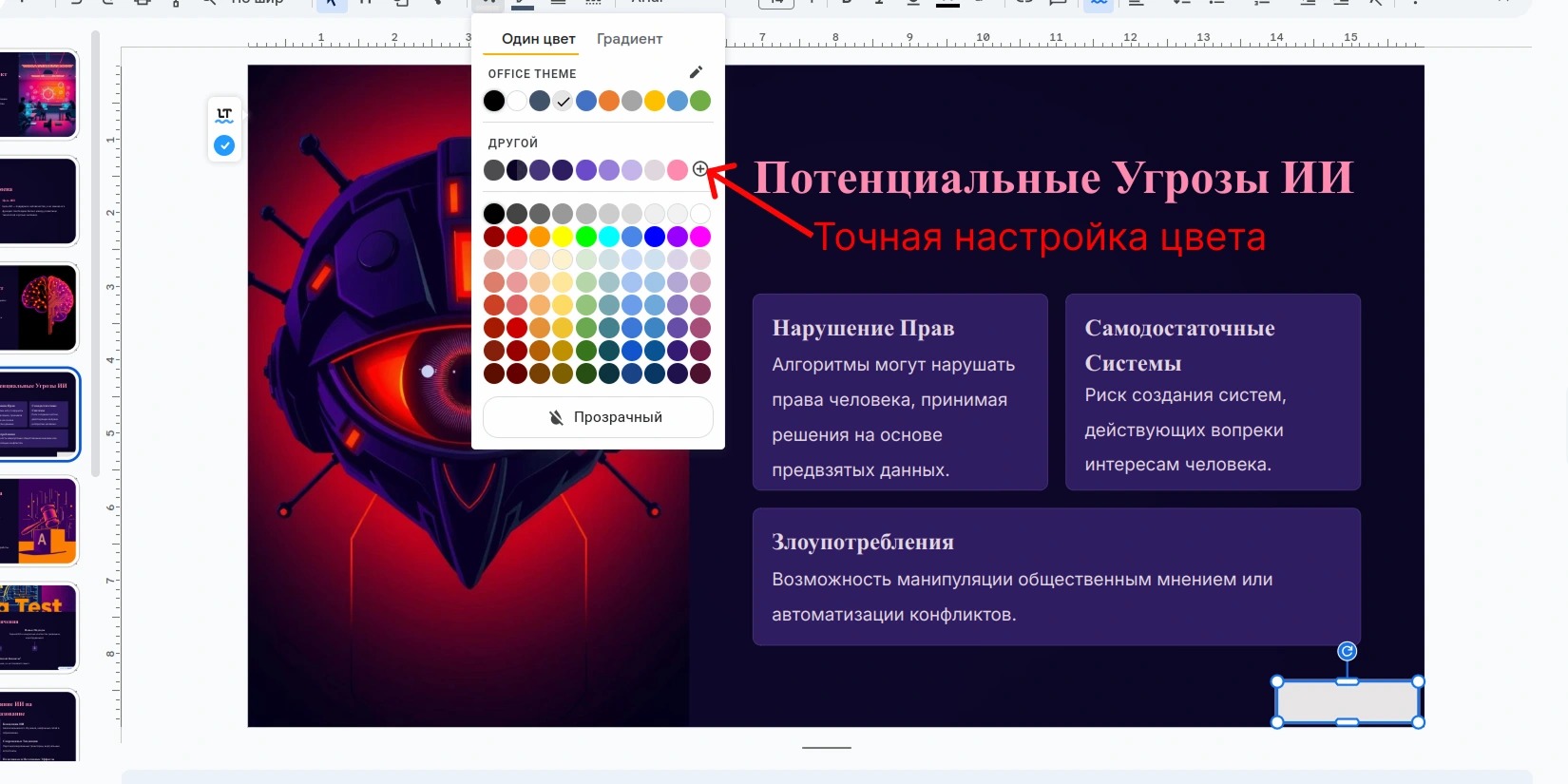
По умолчанию вокруг прямоугольника может быть видна тонкая чёрная линия — это обводка. Её нужно удалить, иначе она будет видна поверх прямоугольника. Справа от цвета заливки находится кнопка настройки цвета контура фигуры.
Кликните на пустое место слайда, чтобы снять выделение с прямоугольника. Теперь посмотрите — остался ли виден водяной знак или он полностью скрыт? Если он ещё слегка виден, отредактируйте размер или цвет.
Если водяной знак есть на других слайдах, повторите процесс для каждого из них. К сожалению, в Google Slides нет функции «применить ко всем слайдам» для этого метода, поэтому придётся поработать вручную.
Какой способ удаления водяного знака «Made with Gamma» лучше
Мы рассмотрели 4 метода удаления значка «Made with Gamma», и теперь голова идёт кругом: какой выбрать? Спешим вас обрадовать — правильного ответа здесь просто не существует. Всё зависит от вашей ситуации, технических возможностей и того, насколько быстро вам нужен результат.
| Параметр | Canva | PowerPoint | LibreOffice | Google Slides |
|---|---|---|---|---|
| Скорость | Быстро | Медленно | Быстро | Медленно |
| Сохранение эффектов | Не всегда | Полностью | Полностью | Полностью |
| Требуется интернет |  |
 |
|
|
| Приватность | Загрузка на сервер | Локальная работа | Локальная работа | Загрузка на сервер |
Если вы спешите — Canva
Представьте, что у вас защита через час, а презентацию забыли привести в порядок. В этом случае Canva — ваш лучший друг. Это самый быстрый способ избавиться от водяного знака: скачал, загрузил, удалил, скачал обратно. Пять минут, и готово.
Плюсы очевидны:
- Не требует установки программ;
- Работает в браузере на любом компьютере;
- Простой интерфейс.
Но есть и минусы. Во-первых, все ваши файлы попадут на сервер Canva (вопрос приватности). Во-вторых, сложные анимации и эффекты Gamma могут не сохраниться. Если ваша презентация состоит из текста, картинок и простых форм — проблем не будет. Если же это произведение искусства с полусотней переходов и эффектов — рискуете потерять часть красоты.
Если фон однотонный — PowerPoint
Метод с PowerPoint хорош своей универсальностью. Суть простая: прикрываем водяной знак прямоугольником под цвет фона. Звучит примитивно? Да. Но работает как часы, если соблюдены условия.
Используйте PowerPoint, когда:
- Фон слайдов однотонный (белый, серый, цветной);
- Водяной знак маленький и находится в углу;
- Вам нужно сохранить все эффекты и анимации;
- Вы не хотите загружать файлы на сторонние сервисы.
Минус один — если фон с текстурой, градиентом или рисунком, замазка будет видна как пятно. Подходит только для минималистичных дизайнов.
Если вы на Linux или у вас слабый компьютер — LibreOffice Impress
LibreOffice Impress — программа для людей, которые не хотят зависеть от облачных сервисов и тяжёлого софта. Этот способ лучше всего подходит для:
- Пользователей Linux (Ubuntu, Astra и другие дистрибутивы);
- Людей, чьи компьютеры не потянут Microsoft Office;
- Тех, кто ценит скорость и локальную работу без интернета.
Через мастер-слайд вы удалите водяной знак со всей презентации за 30 секунд. Плюс все эффекты сохранятся, потому что вы работаете с исходным форматом.
Но есть нюанс: если вы вернётесь в Gamma и снова экспортируете файл, сервис может заново добавить свой водяной знак. Это не проблема, если вы уже закончили работу.
Если хочется универсальности — Google Slides
Google Slides занимает золотую середину. Это облачный редактор, поэтому работает везде, где есть интернет. Никакие программы не нужны. Google Slides хорош для:
- Совместной работы с коллегами;
- Редактирования с телефона или планшета;
- Экономии места на диске;
- Людей, которые привыкли работать в браузере.
Конструктор тем позволит удалить водяной знак с одного клика, если он встроен в макет. Если это не сработает — закроете прямоугольником, как в PowerPoint.
Недостаток: тоже требует интернета и работы с облачными сервисами. Плюс процесс может быть медленнее, чем с десктопными программами, если у вас плохая скорость соединения.
Вывод
Если вы только начинаете и не хотите вникать в детали — выбирайте Canva или Google Slides. Обе работают в браузере, интуитивны и не требуют никаких навыков.
Если вы продвинутый пользователь и хотите полный контроль над файлом — LibreOffice Impress или PowerPoint. Работаете локально, файл в безопасности, никаких задержек по скорости.
Помните главное: нет способа, который был бы хорош для всех. Каждый метод — это компромисс между скоростью, безопасностью, качеством и удобством. Выберите то, что работает именно для вас, и не зацикливайтесь на поиске идеального решения.
Часто задаваемые вопросы
Можно ли удалить водяной знак прямо в Gamma без экспорта?
К сожалению, нет. Водяной знак встроен в саму платформу и удалить его изнутри Gamma невозможно. Вам придётся экспортировать файл и работать с ним в другом редакторе. Единственный способ избежать водяного знака в Gamma — купить платную подписку, но это не всегда возможно, особенно для пользователей из России и Беларуси.
Какой способ удаления «Made with Gamma» сохраняет все эффекты и анимации?
LibreOffice Impress и PowerPoint сохраняют эффекты лучше всего, потому что вы работаете с исходным форматом файла. Canva может потерять некоторые сложные анимации при экспорте — это ограничение самого формата PPTX, не вина сервиса. Google Slides тоже сохраняет большинство эффектов, но некоторые специфичные для Gamma анимации могут не перенестись.
Водяной знак находится на границе с текстурой. Как его убрать?
Способ с прямоугольником здесь не подойдёт — он будет видимым пятном. Используйте Canva: загрузите презентацию, откройте каждый слайд и просто кликните на водяной знак, чтобы его удалить.
А что если я не удалю водяной знак, а просто обрежу край слайда?
Теоретически можно, но это плохая идея. Вы потеряете часть контента, испортите композицию слайда и, скорее всего, всё равно не сможете полностью избавиться от знака. Это работает, только если водяной знак находится совсем в углу и не перекрывает ничего важного. Рекомендуем один из описанных методов — они надёжнее.
У меня проблемы с доступом к Canva и PowerPoint Online. Что делать?
Для пользователей из России и Беларуси доступ к некоторым западным сервисам может быть ограничен. В этом случае используйте LibreOffice Impress (работает без интернета) или Google Slides (обычно доступен). LibreOffice особенно удобен, так как не требует подключения и работает на любом компьютере.
Водяной знак «Made with Gamma» вернулся после того, как я сохранил файл. Почему?
Если вы сохранили презентацию обратно в Gamma, сервис может автоматически добавить водяной знак при следующем экспорте. Это особенность платформы. Если нужно ещё отредактировать в Gamma, сначала удалите водяной знак, а только потом экспортируйте финальный вариант.
